Jumat, 28 November 2014

Pengertian WWW

Belakangan ini kita pastinya merasakan dampak dari maraknya penggunaan internet khususnya pada media WWW, hal ini dipicu dengan hadirnya banyak jejaring sosial seperti facebook, twitter dan Google+. Melalui jejaring sosial tersebut dengan mudahnya kita bisa berkomunikasi dengan kerabat, teman atau bahkan dengan orang-orang yang sebelumnya tidak kita kenal yang tinggal di berbagai belahan dunia. Media komunikasi di dalam jejaring sosial tersebut bisa dengan berbentuk kirim-kiriman pesan text, telepon dan video call. Dibandingkan dengan menggunakan teknologi jaringan seluler atau telpon, berkomunikasi lewat jaringan internet via jejaring sosial jauh lebih murah dalam hal biaya. Fasilitas-fasilitas jejaring sosial tersebut itulah contoh pemanfaatan teknologi internet melalui media WWW.
Beberapa Istilah yang berhubungan dengan WWW
  • Internet
  • Halaman Web (Web Page)
  • URL (Uniform Resource Locator)
  • Situs Web (Website)
  • Domain
  • Browser
Demikianlah sekilas mengenai pengertian WWW yang dirangkum dari berbagai sumber dan ditambah pengetahuan sedikit dari admin. Dengan harapan para pembaca semua sekarang dapat mengetahui pengertian WWW tersebut.

Isi dari Menu View

Menu ini digunakan untuk menentukan atau menyembunyikan mode tampilan ketika bekerja dengan program aplikasi Excel .
Isi menu view :
  1. Normal : menampilkan mode tampilan normal.
  2. Page Break Preview : menampilkan batas halaman pada saat dicetak.
  3. Task Pane : menampilkan atau menyembunyikan task pane.
  4. Toolbars : memilih toolbar yang akan ditampilkan atau disembunyikan.
  5. Formula Bar : menampilkan atau menyembunyikan tampilan formula bar .
  6. Status Bar : menampilkan atau menyembunyikan tampilan status bar.
  7. Header and Footer : menampilkan atau menyembunyikan area header dan footer dari area lembar kerja.
  8. Comments : menampilkan atau menyembunyikan komentar yang telah dibuat sebelumnya atau untuk menampilkan toolbar reviewing.
  9. Full Screen : menampilkan rea lembar kerja dalm ukuran layer penuh atau mengembalikan  keukuram semula.
10. Zoom : menentukan ukuran besaran tampilan lembar kerja pada layer computer dalam ukuran persentase.

Isi Menu dari Edit

  • Menu edit berisi daftar perintah untuk penyuntingan buku kerja/file.
Isi menu edit :
  1. Undo : membatlkan perintah yang telah diberikan.
  2. Redo : membatalkan perintah undo.
  3. Repeat : mengulangi perintah terakhir.
  4. Cut : memotong suatu bagian buku kerja dan menempatkan dalan clipboard.
  5. Copy : menyalin suatu bagian buku kerja dan menempatkannya kedalam clipboard.
  6. Office Clipboard : clipboard khusus untuk aplikasi office yang mampu menyimpan 24 item .
  7. Paste : memasng atau menempatkan isi clipboard kedalam buku kerja clipboard.
  8. Paste Special : paste dengan pilihan tertentu.
  9. Paste AS Hyperlink : paste dengan pilihan Hyperlink
10. Fiil : membuat urutan data masukkan.
11. Clear : membersihkan isi buku kerja .
12. Delete : menghapus isi suatu kolom atau baris .
13. Delete Sheet : menghapus lembar kerja/sheet.
14. Move or Copy Sheet : memindah atau menyalin lwmbar keja kedalam buku kerja yang sama atau yang lain.
15. Find : mencari suatu data atau teks dalam lembar kerja.
16. Replace : mencari sekaligus mengganti data/teks kedalam lembar kerja.
17. Goto : menuju kealamat sel tertentu.
18. Links : menyunting kaitan (link) yang ada dalam lembar kerja.
19. Objects : menyunting objek tertentu yang terdapat dalam lembar kerja.

Isi dari Menu File

Menu file berisi daftar perintah untuk pengolahan data yang akan atau sedang dibuat .
Isi menu file :
  1. New :  membuat buku kerja atau file baru.
  2. Open : membuka sebuah buku kerja / file yang telah dibuat.
  3. Close : menutup buku kerja aktif.
  4. Save : menyimpan buku kerja/file.
  5. Save As : menyimpan buku kerja dengan nama lain.
  6. Save As web Page : menyimpan buku kerja ebagai halaman web.
  7. Save  Workspace : menyimpan buku kerja melalui jendela workspace.
  8. File search : mencari file/buku kerja excel.
  9. permission : menetapkan ijin akses buku kerja .
10. Web Page Preview : melihat tampilan buku kerja sebagai halaman web ke layar.
11. Page Setup : menentukan setting hasil cetakan kehalaman/kertas.
12. Print Area : menentukan bagian buku kerja yang akan dicetak.
13. Print Preview : menampilkan hasil cetakkan ke layer komputer.
14. Print : mencetak buku kerja/file.
15. sent To : mengirim buku kerja/file.
16. Properties : property buku kerja/file.
17. [Daftar File] : berisi empat daftar buku kerj/file terakhir yang aktif.
18. Exit : keluar dari program aplikasi Excel 200

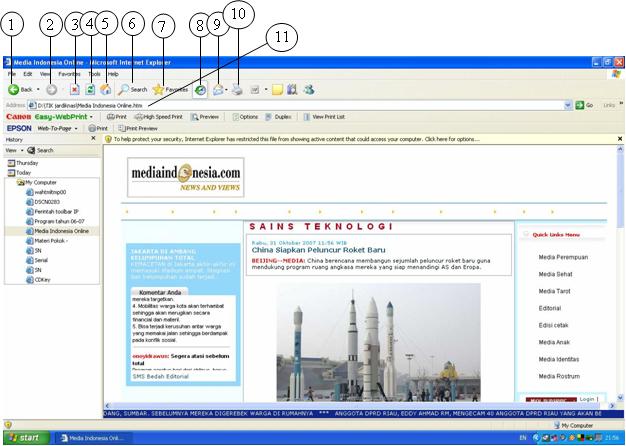
Ikon-Ikon pada Internet Explorer


 [b.JPG]Perintah-perintah pada Toolbar Internet Explorer
1. Back : Kembali ke halaman web sebelum
2. Forward : Menuju halaman web yang baru dibuka
3. Stop : Menghentikan/membatalkan proses pencarian web
4. Refresh : Menampilkan kembali halaman web yang pernah di akses
5. Home : Kembali ke halaman awal pertama kali membuka Internet Eksplorer
6. Search : Pencaian otomatis alamat atau data tertentu dalam internet
7. Favorites : Menyimpan halaman web sering dikunjungi. Perintah ini dapat dilakukan secara offline sehingga tanpa biaya pulsa
8. History : Menampilkan kembali halaman web yang pernah dikunjungi dandapat dilakukan secara offline
9. Mail : Untuk membaca/membuka dan mengirim e-mail
10. Print : Untuk mencetak tampilan halaman web ke printer
11. Address : Tempat untuk mengetikan halaman web.
12. Page up : Menggulung ke halaman web satu layar ke atas

Cara Menjalankan Web Browser

A. Menjalankan Web Browser
Untuk menjalankan web browser seperti Internet Explorer ada beberapa prosedur atau langkah berikut :
1. Bukalah program browser Internet Explorer dengan cara mengklik menu Start, pilih All program, kemudian klik Internet explorer, atau double klik, sehingga tampil jendela Internet Explorer.
Jika kita baru pertama kali menjalankan Internet Explorer maka program ini secara otomatis akan langsung mengakses ke homegape Microsoft
2. Kemudian lakukanlah perintah selanjutnya seperti mengetik alam web pada Address Bar
3. Tekanlah Enter pada keyboarad atau langsung klik tombol Go yang terdapat di sebelah address bar.
4. Tunggulah beberapa saat hingga keseluruhan tampilan selesai dan tertulis “Done” pada status bar
5. Jalankan Internet Explorer sesuai dengan fungsi menu yang pernah kita pelajari ketika mengakses internet.
6. Untuk mengakhiri Internet Explorer ada tiga cara yang dapat dilakukan, yaitu:
a. Melalui menu File, caranya : klik menu File pada jendela Internet Explorer, kemudian klik Close.
b. Klik kanan mouse pada blok judul Internet Explorer, kemudian pilih atau klik Close.
c. Klik langsung tanda silang pada balok judul Internet Explorer.

B. Mengakses Web Melalui URL
Untuk memperoleh informasi atau data yang dibutuhkan, kita dapat mengaksesnya melalui URL. Apakah URL itu?
URL (Uniform Resource Locator) adalah sarana untuk menentukan alamat yang akan kita pakai untuk mengakses internet. Jadi, alamat URL merupakan alamat khusus untuk file tertentu yang bisa diakses oleh internet. Contoh alamat URL antara lain :
http://www.bbc.co.uk/indonesian/surat/020119harry.shtml; http://www.yahoo.co.id, dan sebagainya.

Contoh Software Berbayar

Propietary Software
Mungkin sebagian dari anda baru mendengar apa itu propietary software. Software jenis ini merupakan software yang paling dibatasi hak ciptanya, kita tidak boleh menyebarluaskan tanpa seizin pemegang hak cipta bahkan kita tidak diperkenankan menginstall lebih dari satu atau beberapa komputer sesuai dengan lisensi software tersebut. Untuk bisa menggunakan software jenis ini anda harus membelinya atau dengan seizin pemegang hak cipta. Contoh software jenis ini yaitu Microsoft Windows.
Shareware
Software jenis ini dapat anda gunakan secara gratis dengan batas waktu yang ditentukan (biasanya 30 hari) dan biasanya fitur-fitur utama software tersebut dibatasi. Hal ini memungkinkan pengguna untuk mencoba software tersebut sebelum membelinya. Jika ingin menggunakan software ini selamanya, maka pengguna harus membeli lisensi yang biasanya berupa serial number. Sering pula software jenis ini disebut dengan Trial Version.
Adware
Software jenis ini dapat anda gunakan secara gratis tanpa harus membeli lisensinya tapi setelah kita menginstal software tersebut terdapat iklan didalamnya. Biasanya iklan tersebut menawarkan pengguna untuk mengupgrade ke versi berbayarnya.
Non Commercial Use
Sesuai dengan namanya, lisensi software jenis Non Commercial Use diperuntukan bukan untuk penggunaan komersial dan lebih mengarah kepada pengguna rumahan atau pendidikan. Software ini dapat digunakan secara gratis tanpa harus membeli lisensi.
Freeware
Gratis dan gratis itulah software freeware, untuk memilikinya kita tidak perlu mengeluarkan biaya. Kita bebas menggunakan software ini tanpa batas waktu, bebas menyalin dan mendistribusikannya. Seperti yang ada di blog ini, sebagian besar adalah software freeware.
Open Source
Open Source adalah software yang bisa anda gunakan, gandakan, modifikasi, maupun anda sebarluaskan. Biasanya sewaktu kita mendownload software jenis ini, disediakan pula source code dari program tersebut yang memungkinkan kita untuk memodifikasi dari software aslinya, entah itu tampilan maupun fungsi.
Satu lagi lisensi yang paling disukai pengguna komputer, yaitu BAJAKAN (BAgus, AJaib, Keren, gratisAN…hehehe). Begitu ada software shareware full version, buru-buru download. (sstttt… jangan bilang-bilang ya).
Mungkin bagi anda yang lebih tahu tentang jenis-jenis lisensi software lainnya dapat menambahkan melalui komentar dibawah ini untuk berbagi pengetahuan bersama.
Menurut Microsoft dalam dokumen “The Hallowen Document” ada beberapa jenis lisensi yang dapat digunakan untuk program komputer.
· Lisensi Commercial ialah jenis lisensi yang biasa ditemui pada piranti lunak seperti Microsoft, Lotus, Oracle.
· Lisensi Trial Software ialah jenis lisensi yang biasa ditemui pada piranti lunak untuk keperluan demo. Karena bersifat demo, seringkali piranti lunak dengan lisensi ini tidak memiliki fungsi dan fasilitas selengkap versi komersilnya. Contoh program misalnya Netfushion Object Trial Versial 30 days.
· Lisensi untuk non commercial use, biasanya diperuntukkan untuk kalangan pendidikan atau untuk keperluan pribadi. Contohnya adalah Star Office.
· Lisensi Shareware biasanya ditemui pada piranti lunak perusahaan kecil. Piranti lunak dengan lisensi ini memiliki fasilitas dan fungsi selengkap versi komersilnya, contohnya Winzip, Paint Shop Pro, MCafee anti Virus.
· Lisensi freeware, biasanya ditemui pada piranti lunak yang bersifat mendukung atau memberikan fasilitas tambahan. Contohnya adalah program untuk mengkonversikan favorite test-IE ke bookmark-Netscape. f.Lisensi Royalty-Free Binaries serupa dengan freeware, hanya saja produk yang ditawarkan adalah library dan bukan merupakan suatu piranti lunak.
· Lisensi yang lain adalah lisensi yang berasal dari konsep Open Source, misalnya GNU/GPL, The FreeBSD, The MPL. Program yang memakai lisensi Open Source misalnya Linux, sendmail, apache, freeBSD.